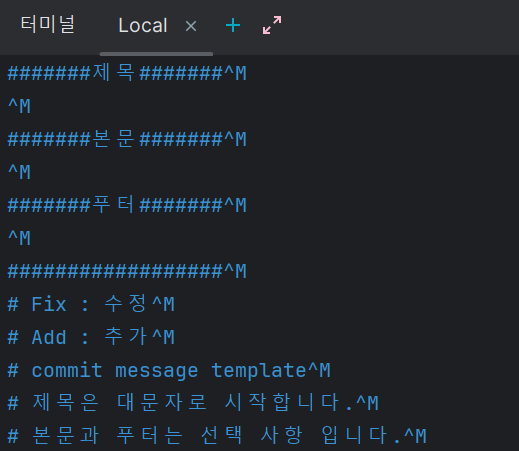
오늘은 깃 커밋 메시지 템플릿을 설정하는 방법에 대해서 작성해보려고합니당
.
.
.
그 전에!
깃 커밋 메시지 템플릿을 왜 사용할까요?! 에 대해서 먼저 알아보고 시작하겠습니다.

📌 Git 커밋 메시지 (Git Commit Message)
- 코드 변경 사항을 요약하여 전달하는 역할
- 개발자들이 서로 다른 방식으로 커밋 메시지를 작성 → 가독성⬇️
즉, 프로젝트를 시작하기 전에 어떠한 방식으로 커밋 메시지를 작성할 것인지 정하는 것이 중요합니다!
그래서 커밋 메시지를 작성하기 위한 규칙을 Git 커밋 메시지 컨벤션이라고 합니다.
📌 Git 커밋 메시지 컨벤션(Git Commit Message Convention)
- 프로젝트를 할 때, 개발자들이 동일한 형식의 커밋 메시지를 작성하기 위한 규칙
- 개발자들 사이에서 관습적으로 통용되는 가이드라인이 있지만, 별도의 규칙을 만들어 적용하기도 함
📌 Git 커밋 메시지 컨벤션의 중요성
- 가독성이 높아진다.
→ 다른 개발자의 작업 내역 및 변경 사항을 쉽게 파악 가능
→ 코드 리뷰 과정에서 의사소통 과정 간소화 가능 - 문제 발생시 원인을 빠르게 찾아서 수정 할 수 있다.
→ 프로젝트의 안정성⬆️
그리고 이러한 Git 커밋 메시지 컨벤션을 보다 쉽게 지키기 위해서 커밋 메시지 양식을 설정할 수 있는데
이것이 바로 Git 커밋 메시지 템플릿입니다!
📌 Git 커밋 메시지 템플릿(Git Commit Message Template)
- 메시지의 기본 구조를 제공함으로써 일관된 커밋 메시지 유도 가능
1️⃣ 템플릿 파일 생성 (.gitmessage.txt)
- 프로젝트를 진행하고 있는 파일 안에 .gitmessage.txt 파일을 생성해줍니다.

2️⃣ 템플릿 파일 작성
- .gitmessage.txt 파일안에 사용할 commit message template을 작성해줍니다.

3️⃣ 템플릿 설정
- 아래의 코드를 터미널에 입력하면 템플릿이 설정됩니다.
git config --global commit.template .gitmessage.txt4️⃣ 커밋 메시지 작성
- git add를 한 후, git commit 명령어를 입력하면 아래와 같은 화면이 뜨게 됩니다.
- i 를 눌러 수정모드로 전환하고 commit message를 작성합니다.
- esc를 누르고 :wq를 입력하면 자동 저장 후 종료됩니다.